 看邮箱
看邮箱升级鸿蒙 6.0 后,这 10 个藏在系统里的实用功能
打开后体验直接翻倍,赶紧收藏设置。
一、天气时钟:双城市 + 多日天气长按桌面时钟组件 → 编辑打开多日天气,显示未来 3 天预报切换为双城模式,同时看两个城市天气,出差通勤超方便
二、台历模式:复古桌面新玩法打开日历 → 右上角四点 → 启用台历切换自然风光 / 城市风貌壁纸,打造复古桌面想换回普通模式,再点四点 → 退出台历
三、图标自定义:大小可调 + 无字桌面双指捏合桌面 → 进入图标设置左右滑动调整图标大小,适配不同视觉习惯关闭显示名称,打造极简无字桌面,视觉更清爽
四、轻触锁屏:双击亮屏 + 锁屏设置搜索轻触锁屏 → 开启同时打开双击亮屏桌面空白处双击锁屏 / 双击亮屏,告别频繁按电源键
五、闪烁提醒:来电消息闪光灯设置搜索闪烁提醒 → 开启总开关 + 子开关来电、新消息时,闪光灯自动闪烁,嘈杂环境也不遗漏重要通知
六、桌面上滑:应用快速查找设置搜索桌面上滑 → 开启桌面任意位置上滑,呼出全部应用列表,快速定位 APP,告别翻页查找
七、小易修图:AI 一键消除 / 换背景相册打开照片 → 底部小横条语音指令“去除路人”:一键清除照片多余人物,无痕处理“把背景换成大海”:AI 自动抠图换景,发丝细节清晰,无需手动操作
八、魔法一图:照片变视频 + 人物合成照片编辑 → AI 修图 → 魔法一图涂抹人物,一键抠出,可缩放、移动、叠加多张人物搭配工具,上传合成图,选择拥抱 / 奔跑等动作,一键生成动态视频
九、防窥保护:自动检测偷看并模糊设置搜索防窥保护 → 开启为图库等应用开启保护,打开图库 → 设置 → 防窥全屏保护有人从侧面偷看时,屏幕自动模糊并提示,隐私安全拉满
十、关机验证密码:防丢失强制关机设置搜索查找设备 → 开启关机验证密码锁屏状态下关机,必须输入锁屏密码,防止手机丢失后被直接关机,提升找回概率。
以上 10 个功能,覆盖桌面、交互、AI、安全四大场景,是鸿蒙 6.0 的核心升级点。
鸿蒙6别瞎用!关掉这3个设置,手机流畅翻倍还巨省电,老机也能秒变新机
第一个必关的,就是跨应用关联,堪称鸿蒙6后台偷电、占内存的“头号元凶”!估计90%的人都不知道这个设置,它默认开启后,就像“拔出萝卜带出泥”,你打开一个购物APP,地图、支付软件会偷偷在后台启动;刷个短视频,相册、音乐APP也会被唤醒,哪怕你根本不用,它们也会一直占着内存、耗着电量。
普通单手机用户完全用不上这个功能,只有用小艺联动多APP、或者有华为平板/笔记本跨设备协同的朋友,才需要酌情保留。
操作超简单:打开设置,顶部搜索框直接搜「跨应用关联」,关闭「允许跨应用关联启动」总开关,再开启「要求应用请求关联」,后续有联动会弹窗提示,完全不影响正常使用。亲测关掉后,后台进程直接减半,打开APP秒加载,再也没有白屏缓冲的情况!
第二个必须关的,是过渡动画,别再被“好看”耽误了流畅度!鸿蒙6的过渡动画做得确实精致,但对手机来说,这就是纯纯的“负优化”,尤其是旧机、小内存机型,处理器要额外发力渲染动画,时间一长,卡顿、掉帧、反应慢全找上门,比没清理内存还糟心。
其实关掉动画完全不影响使用,反而操作手感能提升好几个档次!操作路径:设置顶部搜「过渡动画」直达设置页,直接关掉开关就行;部分机型在「辅助功能」→「动态效果」里找,找不到就搜,10秒就能搞定。关掉之后,界面切换速度直接翻倍,滑动屏幕丝滑无延迟,连续用一小时手机都不发热,老机直接逆袭成新机!
第三个最容易被忽略,也是藏得最深的用户体验计划,不仅耗电还可能有隐私隐患!这个设置鸿蒙6默认开启,90%的人都用不上,它会在后台24小时偷偷收集你的手机使用数据,上传给官方用于系统优化,全程占用CPU和电量,对普通用户来说毫无价值,还会拖慢系统速度。
操作步骤:设置搜「用户体验计划」,先关闭顶部的总开关,再删掉已收集的历史数据,彻底断了这个“耗电源头”。关掉之后,不仅能杜绝后台数据偷跑,续航能多撑8小时,轻度使用两天一充都没问题,还能保护个人隐私,一举两得!
最后再给大家一个小建议,把这3个设置全部关闭后,重启一下手机让配置生效,效果会更明显!
其实鸿蒙6本身的底层优化做得特别好,只是默认设置为了兼顾功能,开了太多非刚需服务,只要把这些“拖油瓶”关掉,让系统资源用在“刀刃上”,不管是新机还是老机,都能流畅又省电,赶紧拿起手机调一调,体验一把新机的快乐!
整理了 11 个亲测有效的方法,尤其是最后一个最省电
第一个:打开设置,往下拉找到系统,再找到用户改进计划,把它关闭。它会在后台默默上传数据,关掉以后能省不少电。
第二个:打开设置,下拉找到安全与隐私,再找到隐私与数据,里面有广告相关选项,点进去关闭。打开应用市场,右下角点击 “我的”,进入设置。 把个性化推送关闭。打开负一屏,点击头像→设置,把资讯和个性化推送都关闭,再把探索也关掉。关掉以后后台活动减少,自然更省电。
第三个:打开设置,找到多设备协同,把超级终端关闭,其他不常用的也可以一并关掉。如果你只有一台华为设备,关闭后它就不会持续扫描周边设备,自然更省电。
第四个:打开设置,下拉找到安全与隐私→位置信息。用到定位的 APP,都设置成仅使用期间允许,这样 APP 就不会在后台持续调用定位,也能省电。
第五个:打开设置→桌面和个性化,下拉找到熄屏显示,把它关闭。这个功能看着很酷,但待机 8 小时大概会消耗 4% 电量,关掉不影响亮屏看时间,还能省电。
第六个:在桌面任意位置下拉,搜索拿起亮屏,找到后把它关闭。关闭后陀螺仪不用持续工作,待机时间会更长。
第七个:打开相册,右上角四个点→设置,把云同步关闭。如果需要这个功能,每周手动同步一次就行。
第八个:打开设置→系统和更新→软件更新,点击右上角四个点→更新设置,把自动下载 / 自动更新关闭,避免后台自动下载耗电。
第九个:打开设置→显示和亮度,把智能刷新率设置为智能。滑动时高刷,静止时自动降帧,兼顾流畅与省电。追求极致丝滑可以选 120Hz,想要平衡就选智能,看个人需求。
第十个,也是最省电的一项:打开设置,连续点击版本号开启开发者选项。返回设置进入开发者选项,下拉找到窗口动画缩放、过渡动画缩放、动画程序时长缩放。
全都改成0.5x。这样能减轻 GPU 负担,手机更省电,反应也会变快。想要更流畅就保持默认,想要极致省电就改 0.5 倍,自己选择即可。
别再把华为手机当普通相机用了!专业模式这6个参数,才是你和大神的真正差距
测光模式(M):告诉手机“重点看哪里”
测光决定了曝光计算的“关注区域”。
矩阵测光:全场均衡,90%的日常场景都适用。拍风景、街拍时无脑选它。
中央重点测光:优先保证画面中央区域的曝光准确。拍人像、舞台照时非常实用——人脸曝光正常,周围环境作为参考。
点测光:精准到“点”的曝光控制。逆光拍剪影、拍月亮、拍美食特写时,点测光能让你实现“要亮的地方亮,要暗的地方暗”的创作意图。
一句话总结:拍大景用矩阵,拍主体用中央,拍光影用点测。
感光度(ISO):亮度与画质的博弈
ISO是传感器对光线的敏感程度,但有一个必须记住的代价:ISO越高,噪点越多,画质越差。
- ISO 50-100:最佳画质区间。晴天户外、光线充足的场景,锁定这个范围。
- ISO 200-400:日常室内、阴天、傍晚。画质依然优秀,亮度明显提升。
- ISO 800-1600:夜景、暗光环境。画质开始出现可见噪点,但可以接受。
- ISO 3200以上:极暗场景(如星空)。有噪点是正常的,后期可以适当降噪。
使用习惯:能低则低。先保证画质,再通过快门和曝光补偿解决亮度问题。
快门速度(S):定格瞬间还是记录轨迹
快门速度控制两件事:进光量 + 动态表现。
高速快门(1/500s以上):定格运动。拍奔跑的孩子、飞鸟、水滴飞溅、行驶的车辆——用高速快门,每一帧都清晰。
安全快门(1/60s – 1/125s):手持拍摄的“安全区”。低于这个速度,手部微抖就会导致画面模糊。
低速快门(1/30s以下):记录轨迹。1-3秒拍车流光轨,10-30秒拍星空星轨,0.5-1秒拍瀑布拉丝。
重要提醒:低速快门必须上三脚架。没有例外。
曝光补偿(EV):最简单的“亮暗微调”
这个参数最友好——它的逻辑就是“你觉得亮就加,觉得暗就减”。
EV+(加亮):阴天拍风景感觉“发灰”?EV +0.7到+1.0,画面立刻通透。
EV-(压暗):雪景、沙滩、白色墙面反光严重?EV -0.7到-1.0,细节全部回来。
曝光补偿不改变ISO和快门的逻辑关系,只是在你设定的基础上做一个“整体偏移”。新手从调EV开始建立“掌控感”,成功率最高。
对焦模式(AF/MF):清晰度的最终保障
AF-S(单次自动对焦):点一下屏幕,锁定焦点。适合拍静物、风景、摆拍人像。
AF-C(连续自动对焦):焦点会跟随移动的主体。拍宠物、运动、街拍抓拍时必备。
MF(手动对焦):滑动对焦环,自己控制焦点位置。拍微距(花蕊、昆虫)、拍星空(调至无穷远)、拍玻璃反光后面的物体(手动绕过反光)——这些场景自动对焦容易“懵”,手动对焦反而更准更快。
白平衡(AWB):色彩的情绪调节器
白平衡决定了画面的“冷暖调性”。很多人忽视它,但它是决定照片“氛围感”的关键。
自动白平衡:90%的场景够用,华为的白平衡算法很成熟。
预设模式:晴天偏暖黄(温暖感),阴天偏冷蓝(清冷感),白炽灯环境下去除偏黄,荧光灯环境下去除偏绿。
手动色温(2800K-7000K):数值越低越暖(橙红调),越高越冷(蓝调)。拍日落时调到4000K左右,橙色更浓郁;拍夜景时调到6000K左右,蓝色更纯净。
建议:前期可以把白平衡设为自动,拍RAW格式,后期随意调整。但如果你想“直出就是作品”,手动白平衡会让你上瘾。
三个最实用的实战组合
场景一:城市夜景(手持拍摄)
测光:矩阵测光
ISO:400-800(不要超过800)
快门:1/15s – 1/30s(双手夹紧身体,靠墙更稳)
曝光补偿:EV -0.7(压暗背景,突出灯光)
对焦:AF-S
白平衡:自动
场景二:人像(户外光线充足)
测光:中央重点测光(对准人脸)
ISO:100
快门:1/250s以上
曝光补偿:根据肤色微调(皮肤暗就EV+0.3)
对焦:AF-S,焦点对准眼睛
白平衡:晴天模式(肤色自然偏暖)
场景三:星空(必须三脚架)
测光:矩阵测光
ISO:800-1600(根据光污染程度)
快门:20-30秒
曝光补偿:EV -1.0到-2.0
对焦:MF手动调至无穷远(∞标记)
白平衡:4000K左右
专业模式不是“更难的拍照方式”,而是“给你更多控制权的拍照方式”。你不需要一次性记住所有参数,从今天开始,每次拍照前问自己三个问题:
这个场景是亮还是暗?(调ISO和快门)
我想让哪里最清晰?(选对焦模式)
我想要什么样的氛围?(调白平衡)
回答完这三个问题,参数自然就出来了。
手机摄影的乐趣,恰恰在于从“按下快门”到“创作画面”的这一步跨越。你的华为手机已经给了你专业级硬件,剩下的,就是动手去试。
华为Mate70 Pro的35个隐藏功
01 影像拍摄与图像处理
AI自动抠图:双指长按图片即可自动识别主体,实现快速抠图保存。
无水印存图:双指长按图片提取主体后保存,可去除部分平台水印或杂质。
双景录像:相机选择“更多”功能,开启前后摄像头同时录制,满足多视角拍摄需求。
Live动态照片:支持拍摄包含动态画面的照片,增加影像表现力。
照片路人消除:利用AI算法智能识别并消除照片中的背景路人。
AI修图:自动对照片进行色彩与光影的智能优化。
声控拍照:通过语音指令控制快门,便于自拍或合影。
02 效率办公与智能辅助
文档生成思维导图:快速识别文档内容并生成结构化思维导图。
图片转PDF:在相册或文档模式下直接将图片转换为PDF格式。
扫描证件:调用相机扫描证件,自动矫正边缘并生成高清电子档。
AI字幕:实时识别视频或语音内容并生成字幕。
隔空截图:通过手势感应实现无需触控的屏幕截图操作。
语音接电话:免提状态下通过语音指令接听来电。
耳返背书:支持耳机实时返听,辅助背诵或录音监听。
课表设置:支持导入或手动设置课程时间表。
单手模式:下拉屏幕边缘缩小显示区域,适应单手操作。
DIY桌面图标:支持自定义桌面图标的大小与样式。
03 系统清理与性能维护
语音清垃圾:对小艺说“清理垃圾”,系统将在5秒内自动扫描并优化存储空间。
手机清灰:语音唤醒“小艺小艺,清理灰尘”,通过扬声器震动排出听筒积灰。
一键检查手机:快速扫描系统硬件状态与安全环境。
华为补电:特定的电池维护模式,用于校正电池电量显示。
语音找手机:在其他设备登录账号或通过语音指令触发手机发声。
定时关机:设置具体的自动关机时间点。
白噪音:内置环境音效,辅助睡眠或专注。
04 隐私安全与应急通信
截图隐私打码:截图后自动识别并隐藏头像、昵称等敏感个人信息。
软件加密:对特定应用进行加密封装,需验证身份后方可打开。
关闭广告追踪:在设置中关闭个性化广告推荐限制,减少隐私泄露风险。
去浏览器广告:开启浏览器过滤设置,屏蔽部分网页广告。
北斗卫星通信:在无地面网络信号环境下,可发送位置信息与文字短信(适用于徒步、越野等场景)。
自动报警:在紧急情况下可触发快速求救机制。
隐藏口令彩蛋:输入特定指令可解锁开发者选项或趣味彩蛋。
05 便捷设置与分享
微信原相机:微信聊天界面长按“相册”图标调用,保存无压缩画质照片。
免流量热点:特定条件下的热点流量优化或免流策略。
短信撤回:在规定时间内对已发送短信进行撤回操作。
反向充电:利用手机电池为其他支持无线充电的设备应急充电。
皮肤检测:利用AI镜头分析皮肤状态(需配合相应健康应用)。
掌握上述功能后,华为Mate70 Pro的用户体验将得到显著提升。建议用户根据实际使用习惯,逐步开启并熟悉这些功能,以充分发挥设备的综合性能

 Gmail邮箱 纯数字谷歌邮箱
 微软邮箱账号
 绝版苹果@me.com邮箱
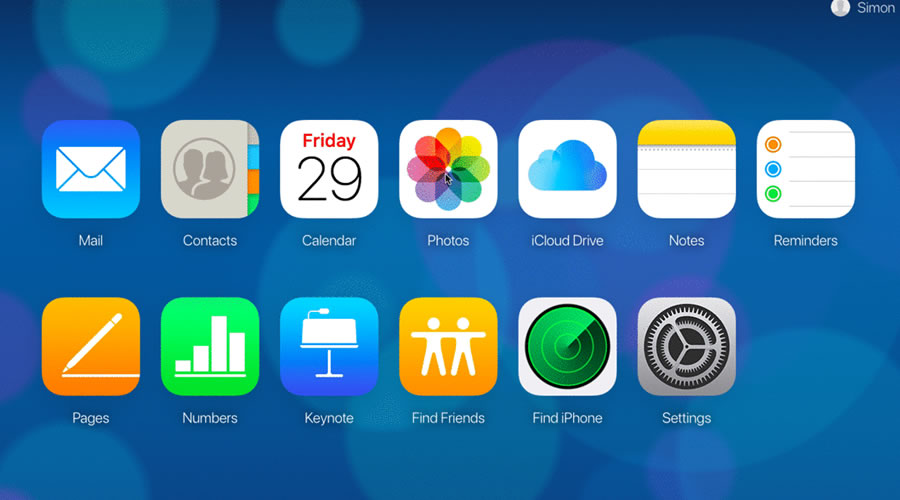 苹果iCloud.com邮箱