 看邮箱
看邮箱iPhone隐藏技能,一键加密所有私密照片
你的手机相册里,应该也存了很多不想被别人看到的照片吧?
像是私人生活照、身份证、证件截图,还有一些自己留存的私密图片。平时把手机借给家人、朋友,或者随手被人翻到相册,真的特别尴尬,也很担心隐私泄露。
很多人用了好几年苹果手机,都不知道 iPhone 自带加密功能。完全不用下载任何第三方软件,系统自带3种隐私上锁方法,能把私密照片单独藏起来、锁起来,私密性特别好。今天手把手教大家,iOS16以上版本都能用,建议直接收藏!
⚠️ 先避个坑:iPhone没有直接一键锁相册,但这几招更安全
很多人以为苹果不能加密相册,其实是大家理解错了。
苹果本身不支持直接给整个相册上锁,但自带的隐藏相簿、备忘录锁、屏幕权限限制,搭配起来用,比普通的相册加密更难被破解,隐私保护更到位。
———————————————————————————
方法一:系统隐藏相簿(日常快速隐藏,带面容锁)
适合:想快速藏照片,不让别人在相册里刷到
步骤:
1. 打开手机自带的「照片」,点击右上角选择,批量勾选你想隐藏的照片。
2. 长按照片,或者点右下角的三个点,直接点击隐藏,确认隐藏照片。
3. 选中的照片会自动放进「已隐藏」相簿,这个相册自带面容ID、指纹解锁,别人点开看不了。
4. 最关键的一步! 打开设置 → 照片,直接关闭“显示已隐藏相簿”。
关掉之后,你的相册主页就完全看不到这个隐藏相册了,相当于彻底隐身,外人根本找不到。
查看隐藏照片的方法:
随时回到设置-照片,重新打开显示已隐藏相簿,验证面容密码就能正常查看。
———————————————————————————
方法二:备忘录加密(最高隐私,专属密码,完全隔离)
适合:非常私密的照片,证件照、隐私生活照,安全性拉满
步骤:
1. 打开手机自带备忘录,新建一条空白笔记。
2. 点击页面空白处,点右上角相机,选择照片图库,把需要加密的照片全部导入进去,可以一次性批量添加。
3. 照片全部添加完后,点右上角三个点,选择锁定备忘录。
4. 自己设置一个专属密码,也可以开启面容、指纹解锁,直接保存完成。
5. 一定要记得! 返回相册,把刚刚导入的原图删掉,再清空最近删除相册,不留任何痕迹。
这个方法真的超级安全:
- 是苹果底层加密,普通手段根本破解不了
- 每条备忘录可以单独设置密码,方便分类存放隐私照片
- 加密之后相册完全找不到记录,只有输对密码才能查看
———————————————————————————
方法三:屏幕使用时间(终极防护,直接锁死相册)
适合:怕别人乱翻手机,直接禁止打开相册APP
步骤:
1. 打开设置 → 屏幕使用时间,先开启这个功能,建议设置一个和锁屏密码不一样的专属密码,更安全。
2. 点开内容和隐私访问限制 → 内容访问限制 → 照片。
3. 直接选择“不允许访问”。
设置完之后,任何人点开相册,都必须输入屏幕使用时间密码,彻底杜绝别人翻看的可能,兜底保护隐私。
———————————————————————————
3种方法,大家按需选择就行
- ✅ 日常简单隐藏:用方法一,最快最方便
- ✅ 极度私密保护:首选方法二,安全性最高
- ✅ 绝对不想让人碰相册:方法一加方法三搭配使用,万无一失
———————————————————————————
最后说几个很重要的小提醒
1. 全部都是苹果原生功能,不用联网、不用下载APP,无毒无风险,放心用。
2. 备忘录的加密密码一定要记住,一旦忘记,照片是找不回来的。
3. 删完照片务必清空最近删除,很多人就是因为留了这里的痕迹,导致隐私泄露。
———————————————————————————
真的别再让私密照片裸奔了!
iPhone自带的这几个隐藏功能,简单几步就能给自己的照片上锁。平时借手机、家人翻看,再也不用慌慌张张、怕尴尬怕泄露。
iPhone屏幕越看越累?不是眼睛坏了,是这个功能没关
01 拉低亮度≠护眼,别被它骗了
很多人以为拉低亮度就等于护眼,其实这是个误会。
拉低亮度只是让整块屏幕均匀变暗,该刺眼的白底还是刺眼。在户外强光下,它该反光还是反光。
真正管用的是「降低白点值」——
它重点压高光,让刺眼的白底变柔和。暗部细节虽略有损失,但屏幕整体的亮度和颜色基本不变,只把那些白得发亮的区域——比如微信聊天背景、网页空白处——变得柔和了,不像小灯泡一样怼着眼睛照。
打个比方:拉低亮度,像是关掉了房间里的主灯,整个屋子暗下来,看什么都费劲;降低白点值,像是给那盏对着眼睛的射灯加了一层磨砂罩,屋里照样亮堂,但光线不扎眼了。单靠拉亮度做不到这个效果。
02 四步找到它,藏得挺深
很多人翻遍「显示与亮度」都找不到,因为它被苹果塞进了「辅助功能」里。
打开手机 【设置】
点进 【辅助功能】
再点 【显示与文字大小】
往下滑,找到 【降低白点值】 ,把开关打开
打开之后会出现一个滑块,左右拖拽就能调节强度。
💡 最快的方法:如果一步步找起来太麻烦,直接在“设置”页顶部下拉调出搜索框,输入“降低白点值”,点一下就能跳转。记不住路径也没关系,设置里直接搜“白点值”最快。
03 档位怎么设?别一上来就拉满
我按不同光线环境测了一圈,整理了一个参考范围:
☀️ 白天室内(办公、刷手机):25% – 35%
压住头顶灯光在屏幕上的反光感,画面清爽不发闷。
💡 晚上开着灯(客厅、床头灯):40% – 55%
屏幕和周围光线搭得上,白色区域不突兀,眼睛不易干。
🌙 关灯躺床上(被窝、深夜):60% – 75%
屏幕光和环境暗光匹配,不刺眼,也不影响睡意。
⚠️ 不建议直接拉到100%
太高了屏幕会发灰发黄,颜色变得很奇怪,暗部细节全丢了,反而看得更费劲。
💡 小技巧:调的时候,先看一眼房间里的白墙,记住那个白色的感觉,再低头盯着微信聊天背景边调边看,调到白色不刺眼、黑字依然清晰,这个档位就刚好。
04 进阶一下:和「夜览」一起用,效果翻倍
把「降低白点值」加到控制中心会更方便:在控制中心设置里,把「降低白点值」添加到辅助功能快捷键中即可。
睡前可以这样操作:先开「夜览」调到偏暖色温,再把「白点值」设到70%左右,两者叠加,屏幕光会变得像旧书页一样温和,眼睛不容易累,大脑也更容易产生困意。
05 万一调乱了,别慌
如果不小心把白点值拉到100%,屏幕变得过暗或偏色,恢复方法有三种:
方法一(最快):如果你已经把「降低白点值」加到了控制中心,下拉控制中心,长按亮度条,直接关掉「降低白点值」图标就行。
方法二(最彻底):进入「设置-辅助功能-显示与文字大小」,把「降低白点值」的总开关关掉,屏幕立刻恢复原状。
方法三(微调):如果只是觉得有点过暗,不需要完全关掉,把滑块往左拖低一些,调到舒服的位置就行。
06 三个坑,踩过一个算我输
❌ 坑1:以为开了白点值就等于开了护眼模式
白点值管的是“亮度分布”,夜览和原彩显示管的是“色温”。一个压高光,一个变暖黄,各管各的。
✅ 正确用法是配合着来,上面“进阶一下”已经说过了。
❌ 坑2:觉得亮度已经最低了就没必要再调白点值
周围全暗了,最亮的那一块光还在原地杵着——就像关了灯却没关手电筒,那束光该多刺眼还是多刺眼。
很多人说“我都调最暗了怎么还是眼睛疼”,原因就在这。
❌ 坑3:觉得白点值越高越护眼
恰恰相反。我第一次用的时候直接拉到100%,屏幕变得又灰又黄,暗部细节全丢了,看得比之前还费劲。
档位太高反而会让屏幕发灰、偏色、模糊,眼睛要更用力才能看清,得不偿失。上面给的档位参考(白天25-35%、晚上开灯40-55%、关灯60-75%)是我反复试过才定下来的,从低往上慢慢加,比一上来就拉满稳妥得多。
最后说两句
iPhone的屏幕舒服不舒服,真不是光靠拉亮度条就能解决的。
会弄的人,都靠「降低白点值」来精细化调节屏幕观感。
屏幕不刺眼,眼睛不遭罪。不用下App,不用花钱,手机自带,十秒钟搞定。
这就是一个很实用、但容易被忽略的系统自带辅助功能。
当然,眼睛真不舒服还是先看医生——这功能只护屏,不治病。

 Gmail邮箱 纯数字谷歌邮箱
 微软邮箱账号
 绝版苹果@me.com邮箱
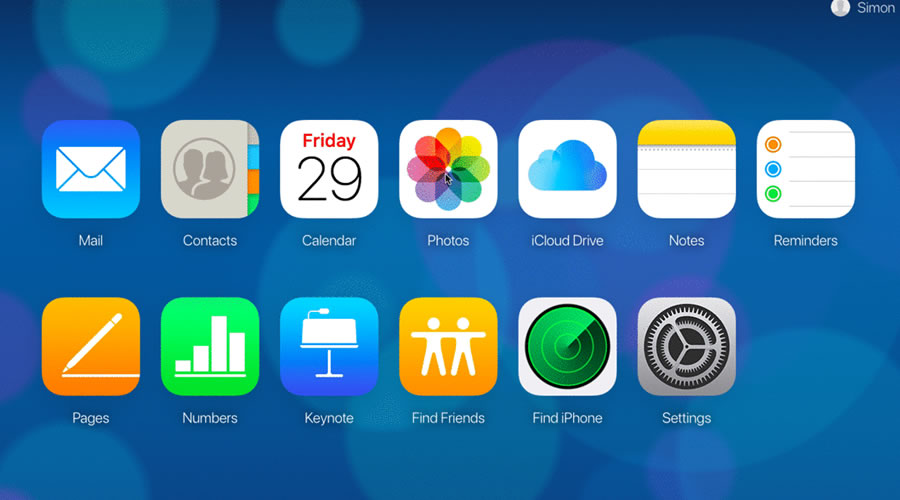 苹果iCloud.com邮箱